
Kurzantwort: i-net Clear Reports, i-net PDFC, i-net HelpDesk und i-net CoWork können über Microsoft Entra Application Proxy erreichbar gemacht werden. Richten Sie in der jeweiligen i-net-Anwendung zusätzlich die Anmeldung mit Microsoft Entra ID über OAuth ein. Setzen Sie die öffentlich sichtbare URL im i-net-Webserver auf die externe HTTPS-Adresse, deaktivieren Sie für diese Anbindung HTTP/2 im integrierten i-net-Webserver und testen Sie die Anmeldung mit einem zugewiesenen Benutzer. Eine erfolgreiche Vorab-Authentifizierung am Proxy allein meldet den Benutzer noch nicht in der i-net-Anwendung an.
Voraussetzungen
- Die i-net-Anwendung unterstützt die Anmeldung mit Microsoft Entra ID über OAuth und ist im internen Netz erreichbar.
- Ein Microsoft-Entra-Mandant mit Administratorzugang und einer Microsoft Entra ID P1- oder P2-Lizenz steht bereit.
- Ein Private Network Connector ist installiert und erreicht die interne i-net-Adresse.
- Eine externe HTTPS-Adresse ist festgelegt. Application Proxy unterstützt für die externe URL keinen frei wählbaren Port; verwenden Sie HTTPS auf Port 443.
- Es ist festgelegt, welche Benutzer oder Gruppen Zugriff erhalten sollen.
- Bei bestehenden i-net-Konten ist geklärt, welcher Entra-Benutzername zum i-net-Benutzernamen gehört.
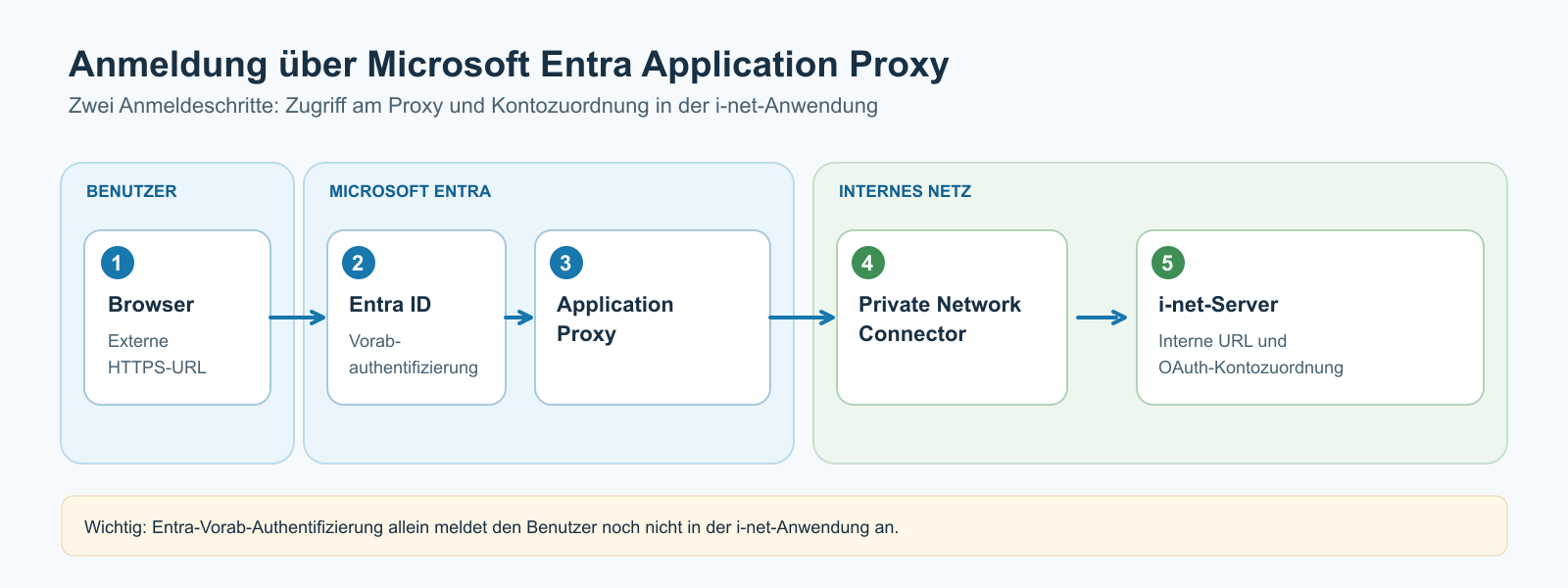
Schematische Ansicht: Der Weg vom Browser über Microsoft Entra ID und den Private Network Connector zum i-net-Server. Die Entra-Vorab-Authentifizierung und die Kontozuordnung in der i-net-Anwendung sind getrennte Schritte.
Einrichtung
-
Öffentliche URL im i-net-Webserver setzen. Öffnen Sie
Web Server → Advanced → External visible URLund tragen Sie die vollständige URL ein, unter der Benutzer die Anwendung öffnen, zum Beispielhttps://app.example.com/helpdesk. Protokoll, Hostname und gegebenenfalls Anwendungskontext müssen übereinstimmen. Die Einstellung wird unter anderem für absolute Links verwendet. Sie ändert nicht die interne Adresse, auf der der Server lauscht. -
HTTP/2 am i-net-Webserver deaktivieren. Für die Anbindung über Microsoft Entra Application Proxy deaktivieren Sie unter
Web Server → Performance → Enable HTTP/2die HTTP/2-Option des integrierten i-net-Webservers. Starten Sie danach den i-net-Server neu. -
Anwendung in Microsoft Entra veröffentlichen. Legen Sie unter
Entra ID → Enterprise apps → New applicationeine lokale Anwendung (On-premises application) an. DieInternal URList die i-net-Adresse, die der Connector erreicht. DieExternal URList die öffentliche Adresse ausExternal visible URL. Wählen SiePre-Authentication = Microsoft Entra IDund die passende Connector Group. Weisen Sie anschließend die Benutzer oder Gruppen zu, die Zugriff erhalten sollen. Erteilen Sie für eine neu erstellte Proxy-Anwendung außerdem die Administratorzustimmung fürUser.Read, wie in der Microsoft-Anleitung beschrieben. -
URL-Umschreibung ausschalten. Wählen Sie
Translate URLs in Headers = NoundTranslate URLs in Application Body = No. Die i-net-Anwendung verwendet bereits die unterExternal visible URLeingetragene öffentliche Adresse. Testen Sie danach Links und Weiterleitungen über die externe URL. -
Separate OAuth-App registrieren. Erstellen Sie unter
App registrationseine Web-Anwendung für den i-net-OAuth-Login. Verwenden Sie hierfür nicht die automatisch zum Application Proxy gehörende App-Registrierung. Tragen Sie als Redirect-URI die externe Basis-URL mit/login/azureein, zum Beispielhttps://app.example.com/helpdesk/login/azure. Notieren Sie die Application (Client) ID und erstellen Sie einen Client Secret. Wenn nur Benutzer Ihres Entra-Mandanten zugelassen werden sollen, wählen Sie bei der RegistrierungSingle tenantund notieren Sie auch die Directory (Tenant) ID. Geben Sie Secrets nie in Tickets, Screenshots oder FAQ-Beispielen weiter. -
OAuth in der i-net-Anwendung einrichten. Aktivieren Sie den Microsoft-Azure-/Entra-OAuth-Provider in der i-net-Konfiguration. Tragen Sie Client ID und Client Secret ein. Bei einer App für nur einen Mandanten tragen Sie auch die Tenant ID ein. Testen Sie den OAuth-Login über die externe URL in einer neuen privaten Browsersitzung. Prüfen Sie, welches i-net-Konto verwendet wird und ob dessen Rollen und Berechtigungen stimmen.
SSO und Benutzerkonten
Nach der Entra-Vorab-Authentifizierung leitet der Connector die Anfrage an den i-net-Server weiter. Erst der konfigurierte i-net-OAuth-Login ordnet die Entra-Identität einem i-net-Konto zu. Wenn dieser Login gestartet wird und die Entra-Sitzung noch gültig ist, kann die Anmeldung ohne erneute Eingabe der Zugangsdaten erfolgen. Auf manchen Anmeldeseiten müssen Benutzer die Schaltfläche für Microsoft Entra ID zunächst auswählen.
Bestehendes Konto: Die i-net-Anwendung kann die Entra-Anmeldung mit einem vorhandenen Konto verbinden, wenn der übermittelte Benutzername zum i-net-Benutzernamen passt. Prüfen Sie mit einem Testbenutzer, ob das richtige Konto und dessen Berechtigungen verwendet werden. Ein gleicher Anzeigename oder dieselbe E-Mail-Adresse reicht für diese Prüfung nicht aus. Abweichende Aliase, Gastkonten und Schreibweisen können zu einem anderen Konto oder fehlenden Berechtigungen führen.
Neuer Benutzer: Existiert noch kein passendes i-net-Konto, hängt die Kontoerstellung von der jeweiligen Benutzer- und Anmeldekonfiguration ab. Prüfen Sie nach dem ersten Login das angelegte Konto und seine Berechtigungen.
Nur eigener Entra-Mandant: Registrieren Sie die OAuth-App für Konten Ihres Mandanten und tragen Sie dessen Tenant ID in der i-net-Anwendung ein. Prüfen Sie Gastzugriffe gesondert: Der Zugriff auf den Proxy verbindet ein Gastkonto nicht automatisch mit einem bestehenden i-net-Konto.
Fehler eingrenzen
| Beobachtung | Prüfen und beheben |
|---|---|
| Nach Entra erscheint eine weitere lokale Anmeldung | Pre-Authentication muss Microsoft Entra ID statt Passthrough sein. Prüfen Sie, ob der i-net-OAuth-Provider aktiv ist, der OAuth-Login gestartet wird, die Redirect-URI auf die externe URL zeigt und der Benutzer einem i-net-Konto zugeordnet wird. |
| Redirect-Schleife oder interne/falsche Links | Vergleichen Sie External visible URL, externe Proxy-URL, Anwendungskontext und Redirect-URI /login/azure. Prüfen Sie beide URL-Translation-Optionen und testen Sie erneut in einer privaten Browsersitzung. Falls zusätzlich ein Reverse Proxy eingesetzt wird, prüfen Sie dessen Weiterleitung anhand der Dokumentation zur Reverse-Proxy-Konfiguration. |
| 502 oder leere Antwort | Prüfen Sie Connector-Status und Connector Group, DNS und Netzwerkzugriff auf die Internal URL, Backend-TLS-Zertifikat, Port und Kontext. Prüfen Sie die i-net-HTTP/2-Einstellung und ob der Server danach neu gestartet wurde. |
| Anmeldung erfolgreich, aber falsches Konto oder fehlende Rechte | Vergleichen Sie den von Entra übermittelten Benutzernamen mit dem Benutzernamen des bestehenden i-net-Kontos. Prüfen Sie Aliase und Gastkonten sowie die Rollen und Berechtigungen des tatsächlich angemeldeten Kontos. |
Checkliste vor dem Produktivbetrieb
- Externe HTTPS-URL auf Port 443,
External visible URLund OAuth-Redirect-URI stimmen einschließlich Kontext überein. - Connector erreicht die interne i-net-URL; Connector Group und Benutzerzuweisung stimmen.
- Entra-Vorab-Authentifizierung und beide URL-Translation-Optionen sind wie oben konfiguriert.
- HTTP/2 am integrierten i-net-Webserver ist deaktiviert und der Server neu gestartet.
- OAuth-App-Registrierung und Proxy-Enterprise-Application sind getrennt; Client ID, Secret und gegebenenfalls Tenant ID sind korrekt hinterlegt.
- Ein externer Test mit einem bestehenden Benutzer bestätigt das richtige i-net-Konto und dessen Berechtigungen; ein Test mit einem neuen Benutzer prüft die gewünschte Kontoerstellung.
- Weiterleitungen, Links und eine neue private Browsersitzung wurden getestet.
Weiterführende Dokumentation
- Microsoft: Application Proxy einrichten und Bereitstellung planen
- Microsoft: Application Proxy FAQ und Redirect-URIs
- OAuth-Dokumentation: i-net Clear Reports, i-net PDFC, i-net HelpDesk, i-net CoWork
- i-net PDFC: Reverse-Proxy-Konfiguration
- i-net HelpDesk: Benutzerbereitstellung mit SCIM (separat vom Application Proxy)